
この記事では、レンタルサーバー ロリポップの申し込み方について書いています。
申し込み方の概要を知りたい方など、ロリポップについて知りたい方はぜひ参考にしてください!

ロリポップとは
ロリポップは2001年11月11日に株式会社paperboy&co.(GMOペパボ)によって開始されたレンタルサーバーです。
月額99円から利用でき、他のレンタルサーバー会社と比べて比較的費用が安価です。
また、費用の安さに加えてサポート面でも充実しており、女性や学生、サイト運営初心者向けのレンタルサーバーとなっています。
申し込み手順
申し込み手順は大きく分けて6つに分かれます。


公式サイトに行き「無料で10日間お試し」をクリック
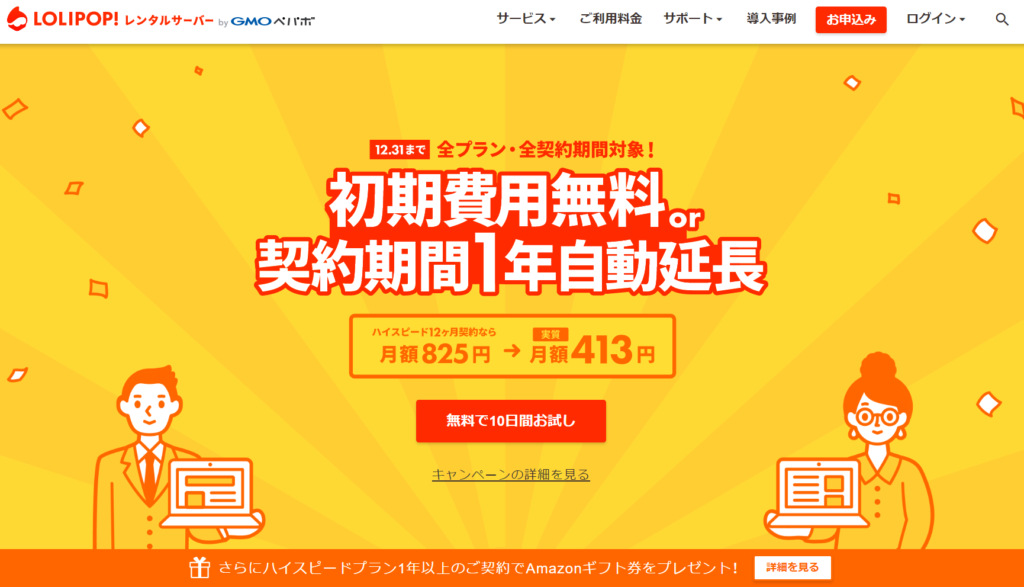
なお、右上の「お申込み」をクリックしても大丈夫です。
プランを選ぶ
5種類のプランの中から一つプランを選びます
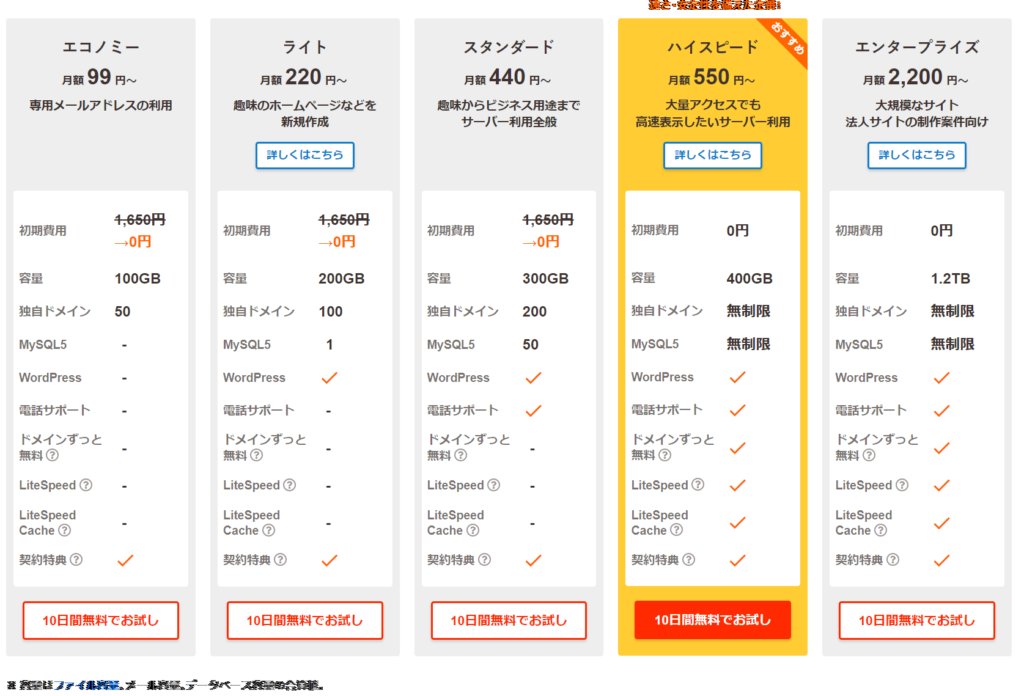
プランはwordpressが設置出来、MySQL5(データベース管理システム)と独自ドメインが無制限であり、表示速度が速くなるLiteSpeedを備えるハイスピードプランがおすすめです。
スタンダードプランと値段はほぼ変わりませんが、スタンダードはLiteSpeedではありません。
SEO対策のためにもLiteSpeedを兼ね備えたハイスピードプランをお勧めします。
アカウント情報の入力
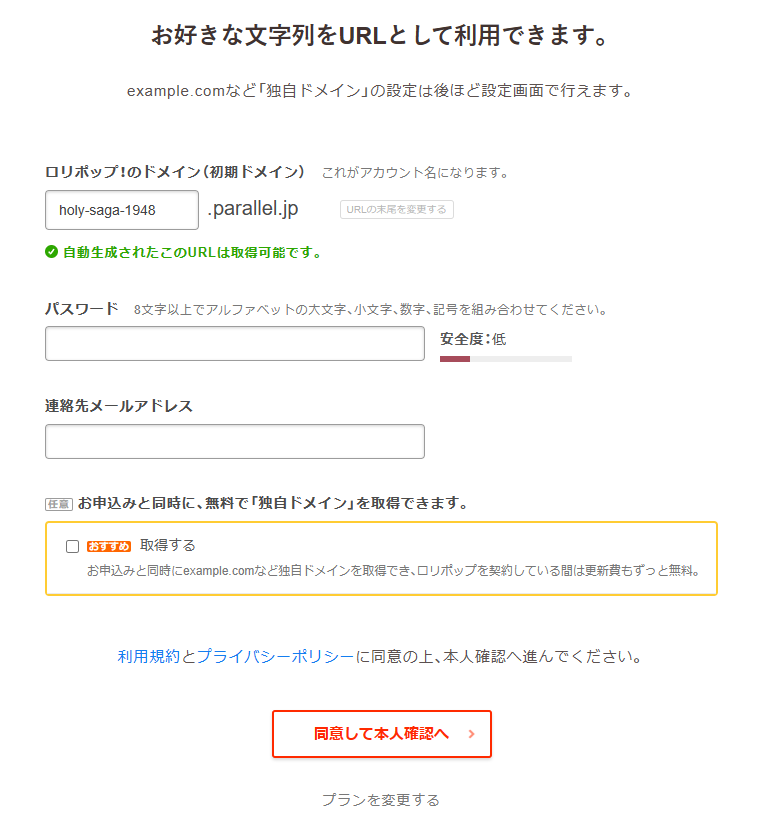
上記内容を記入していきます。
ドメイン(アカウント名)は自動生成されますが特に気にせず自分の好みでお選びください。
このドメインがロリポップのログインIDになります。
「取得する」にチェックを入れると次の画面が表示されます。
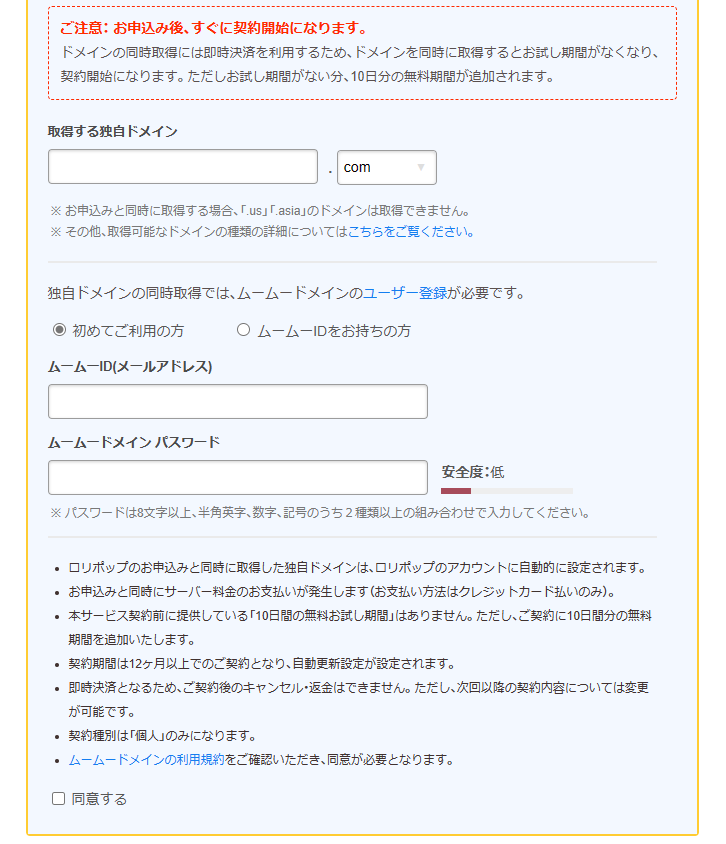
更新費など手間がかからないので取得したほうがお得です。
なお、ドメインを取得するとお試し期間はなくなりすぐ契約開始になります。
そのぶん、無料期間10日分が契約期間に組み込まれることになりますのでご注意ください。
取得したいドメイン名を入力します。
入力後、利用可能なドメイン名か緑の文字で確認が出ますので確認しましょう。
また、ムームードメインはドメインを取得・管理するサービスになります。
ロリポップと同じくGMOペパボが運営する会社となっています。
ムームードメインの管理画面のID・パスワードも別で必要になるのでしっかり覚えておきましょう。
なお、ムームードメインのログインIDはメールアドレスになります。
SMS認証
スマホの電話番号を入力し、認証コードを送信するをクリックします。
音声通信の場合はチェックを入れます。
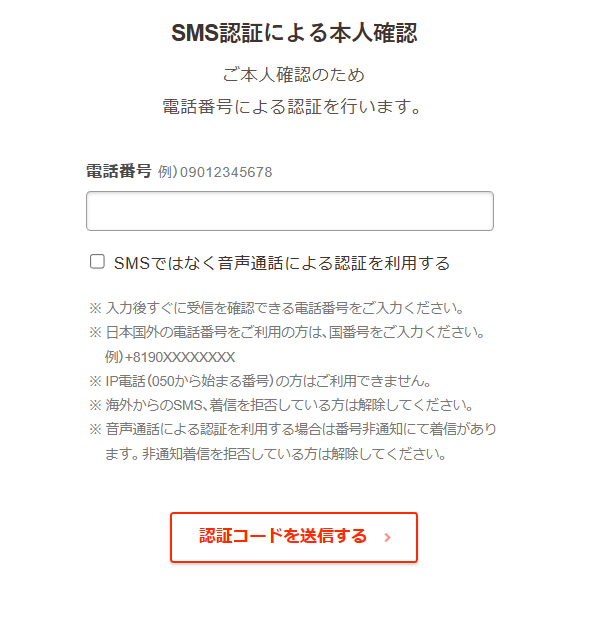
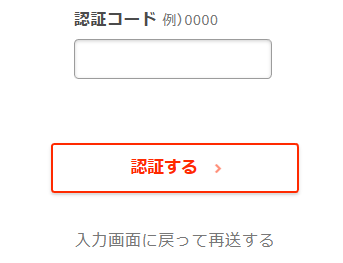
認証コードの場合ご自身の携帯のショートメッセージにコードが届きます(四桁の番号)
そのコードをこちらの画面に入力します
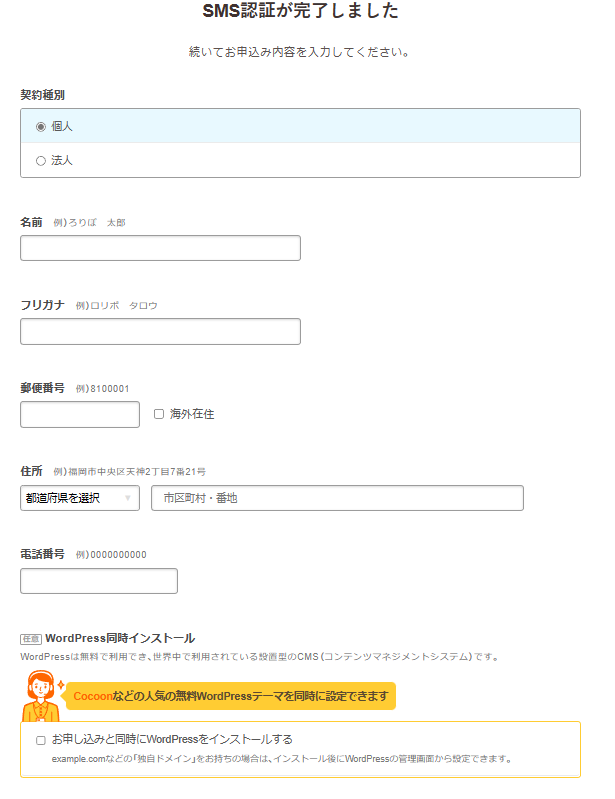
お申込み内容入力
名前、郵便番号、住所、電話番号、契約期間、クレジットカード番号などを正確に入力していきます。
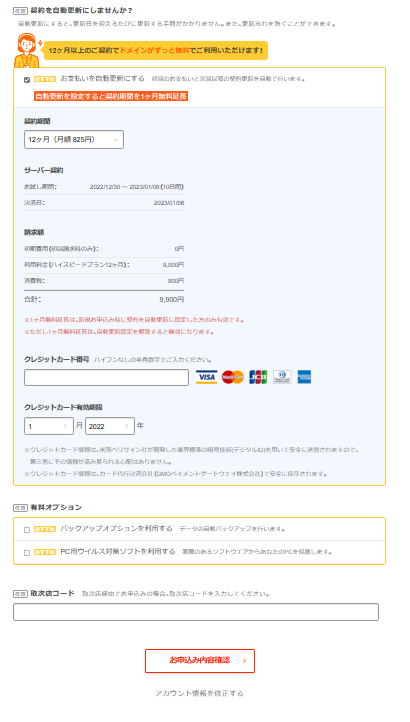
最後に内容をもう一度確認し間違いがなければお申込み確定を押してお申し込み完了です!
まとめ
申し込み手順を書いてきましたがいかがでしたでしょうか。
ほんの数分で申し込みは完了するのでぜひお試しください!

ロリポップについてもっと知りたい方はこちらからどうぞ
↓


コメント